Blender初心者のDay1:まず「起動できた」で勝ち(Windows)
Blenderをダウンロードしてはいたものの、実はちゃんと触ったことがなくて。
昨日ついに、Windowsにインストールして、起動して、立方体を「動かして保存」までできました。
この記事は、同じように「Blender触りたいけど怖い」「どこ押せばいいか分からない」という初心者さん向けに、Day1でやる最小の手順をまとめます。
この記事でできるようになること
-
BlenderをWindowsにインストールして起動できる
-
最初の立方体(Cube)を G で動かして確定できる
-
.blendファイルを迷子にならない場所に保存できる
動作環境
-
OS:Windows
-
Blender:起動時に表示されたバージョンは 5.0.1(私の環境)
※バージョンが違っても、Day1の手順はほぼ同じです。
1. Blenderのダウンロード(公式)
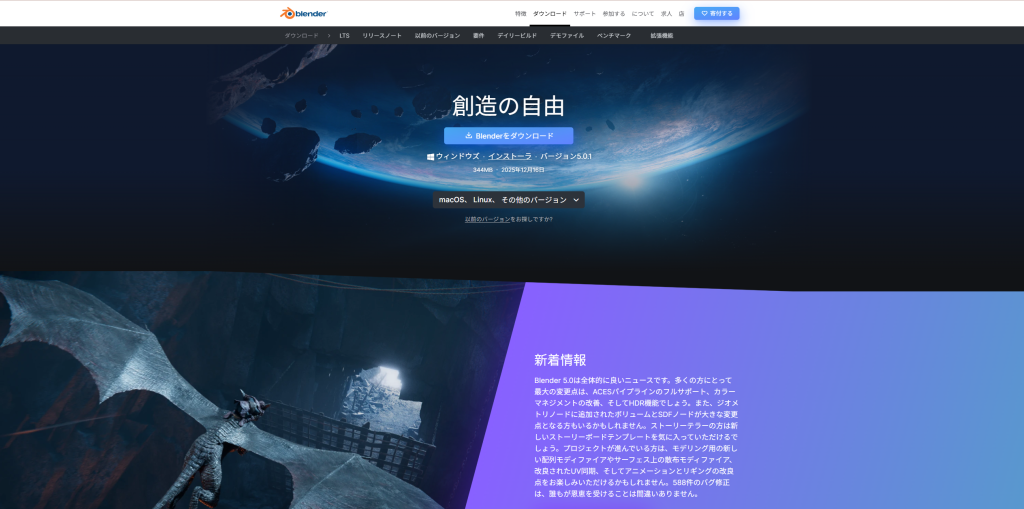
Blenderは公式サイトから入れました。まずはここからダウンロードします。
(公式ダウンロードページ)
公式のダウンロードページblender.org/download/
2. インストール(迷ったら“そのまま”でOK)
インストーラーは基本的に、迷ったらデフォルト設定のまま進めて大丈夫でした。
-
Next(次へ)
-
利用規約に同意
-
インストール
-
完了(Finish)
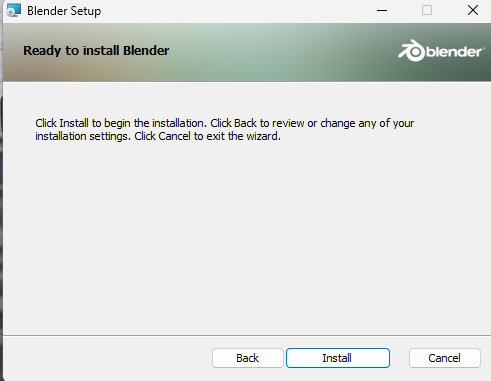
セットアップ開始画面)
-
ファイル名例:
setup-welcome.png -
キャプション:セットアップ開始画面(Nextで進む)
-
alt:Blenderセットアップウィザードの開始画面(Next)
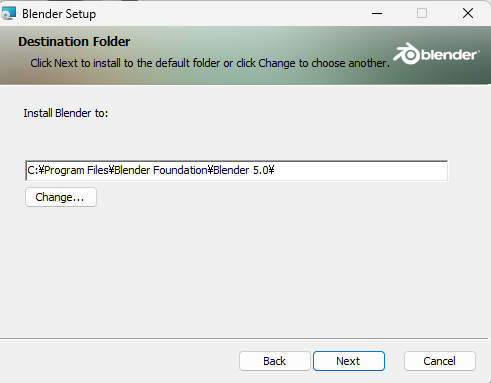
(インストール先の画面)
-
ファイル名例:
setup-destination.png -
キャプション:インストール先の指定(迷ったらデフォルトのまま)
-
alt:Blenderのインストール先フォルダ設定画面(Windows)
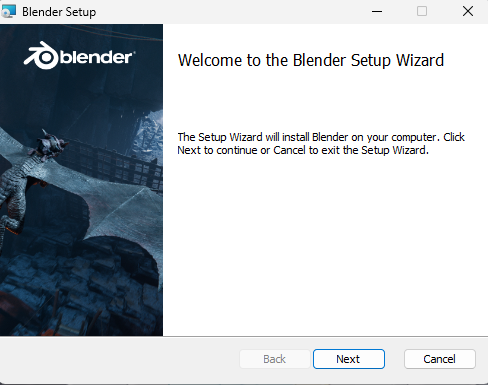
(インストール実行の画面)
-
ファイル名例:
setup-install.png -
キャプション:準備完了。Installでインストール開始
-
alt:Blenderインストール準備完了画面(Install)
(完了画面)
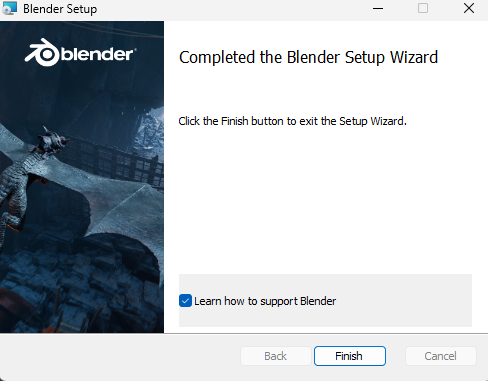
-
ファイル名例:
setup-finish.png -
キャプション:インストール完了(Finish)
-
alt:Blenderセットアップ完了画面(Finish)
3. 起動したらこの画面が出る(成功)
起動すると、スタート画面が出ました。私の環境ではここに 5.0.1 と表示。
次は左側の 「全般」 をクリックすれば、作業画面(立方体がある画面)に入れます。
※Escでも閉じられます。
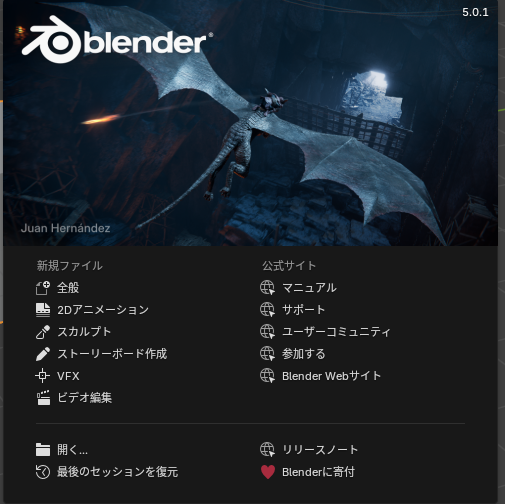
-
ファイル名例:
blender-splash.png -
キャプション:起動できたらこのスタート画面が出る(左の「全般」)
-
alt:Blender起動直後のスタート画面(全般)
4. 最初に覚えるキーはこれだけ:G(移動)
作業画面に入ったら、真ん中の立方体(Cube)をクリックして選択します。枠がついたらOK。
画像をここに挿入(作業画面で立方体が見える)
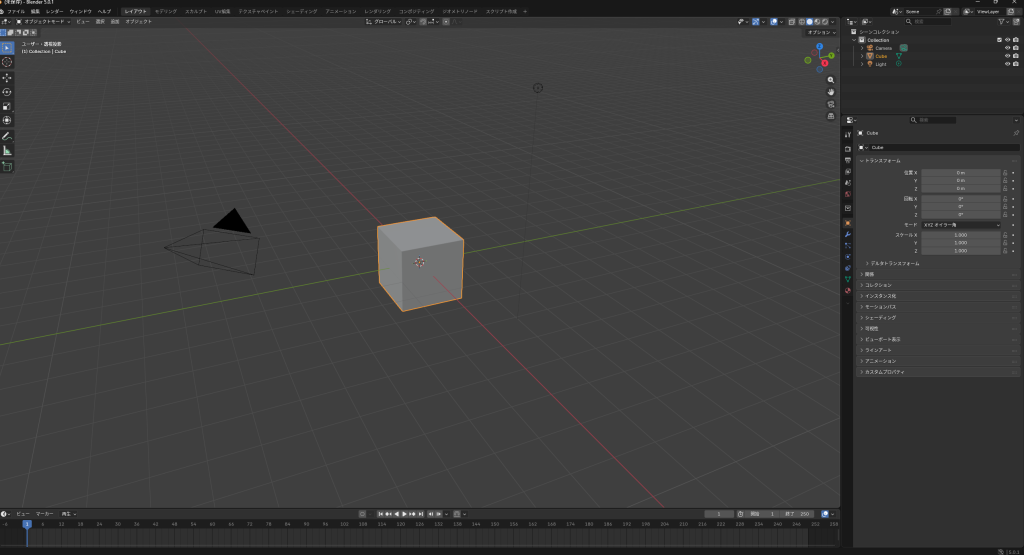
-
ファイル名例:
blender-cube.png -
キャプション:作業画面(立方体を選択してGで移動)
-
alt:Blender作業画面の立方体(Cube)を選択した状態
立方体を動かす手順
-
立方体をクリックして選択
-
キーボードで G
-
マウスで少し動かす
-
左クリックで確定
(※もし「Gで動かした後のスクショ」があるなら、ここに追加すると最高)
5. 保存(ここが一番大事)
私は最初「保存先どこ…?」で止まりました。
でも、保存先を固定すると一気に楽になります。
おすすめ保存先(Windows)
ドキュメント配下に固定がおすすめです。
例:ドキュメント\VRC_Create\02_Blender\Projects\day1\
保存手順
-
Ctrl + S(保存)
-
左側で ドキュメント を選ぶ
-
フォルダを作る(例:
VRC_Create → 02_Blender → Projects → day1) -
ファイル名を
day1.blendにして保存
6. つまずきメモ:保存画面が出ないとき
私が一度つまづいたのがこれ。
「Ctrl+S押しても何も起きない」ように見えたんだけど、Blenderは**別ウィンドウが出るというより、画面が“ファイルブラウザ表示に切り替わる”**タイプで、気づきにくかった。
対処法(簡単)
-
画面を一度クリックしてBlenderにフォーカス
-
上のメニューから ファイル → 名前を付けて保存 を選ぶ
-
それでも見当たらない場合、Alt+Tabで他画面に出てないか確認
Day1の合格ライン(ここまでできたら勝ち)
-
Blenderを起動できた
-
立方体を選んで G で動かして確定できた
-
day1.blendを保存できた
「作品を作る」はまだ先でOK。Day1は “怖くなくなる” ことが目的です。
次回(Day2)の予告
次は、編集モードに入って「押し出し(E)」だけやります。
-
Tab(Edit Mode)
-
面を選択
-
E(押し出し)
-
保存
おわりに
途中で気が散ったり集中が切れたりもしたけど、起動して保存までできた。
Day1は「作品を作る」よりも、まず怖くなくなることが目的。
小さくても前に進めたら、それで十分。少しずつ少しずつ進もう。
