【初心者向け】lilToon(リルトゥーン)とは?できることと基本的な使い方
VRChatのアバター改変でよく使われている lilToon(リルトゥーン)。
設定項目が多く、難しそうに見えますが、最初から全部理解する必要はありません。
この記事では、
👉 lilToonが「何をするものか」
👉 初心者は「どこまで使えれば十分か」を整理します。
lilToonとは?
lilToonは、アバターの見た目を決めるためのシェーダーです。
髪・肌・服などを
アニメ調(トゥーン調)で、きれいに表示するために使われます。
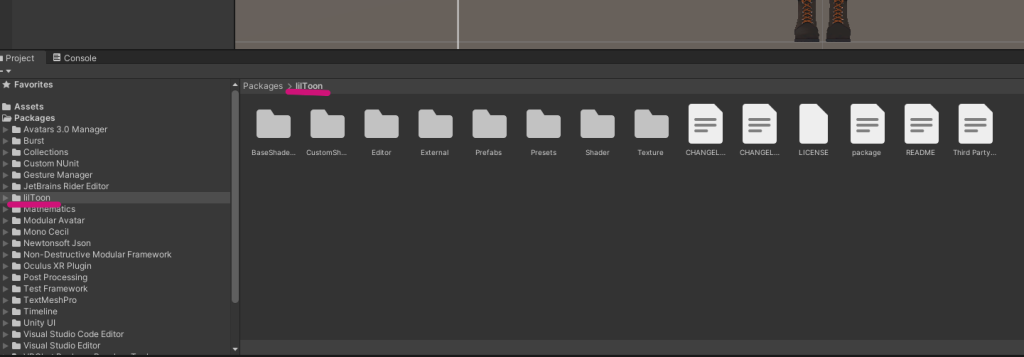
内容
-
UnityのProjectウィンドウ
-
lilToonがインポートされている状態
(lilToonフォルダが見えていればOK)
「lilToonはプロジェクトに入れるもの」
lilToonでできること
lilToonを使うと、次のような見た目調整ができます。
-
色の変更
-
テクスチャの適用
-
影の表現
-
輪郭線(アウトライン)の表示
-
半透明表現(主に髪)
VRChatアバター改変では、
見た目を整えるための基本シェーダーとしてよく使われます。
lilToonはどこで使う?
lilToonは
マテリアルに設定して使います。
-
アバター本体に直接設定するものではありません
-
髪・体・服など、パーツごとに設定されます
そのため、
「髪だけ lilToon」「体は別のシェーダー」
という状態も普通です。
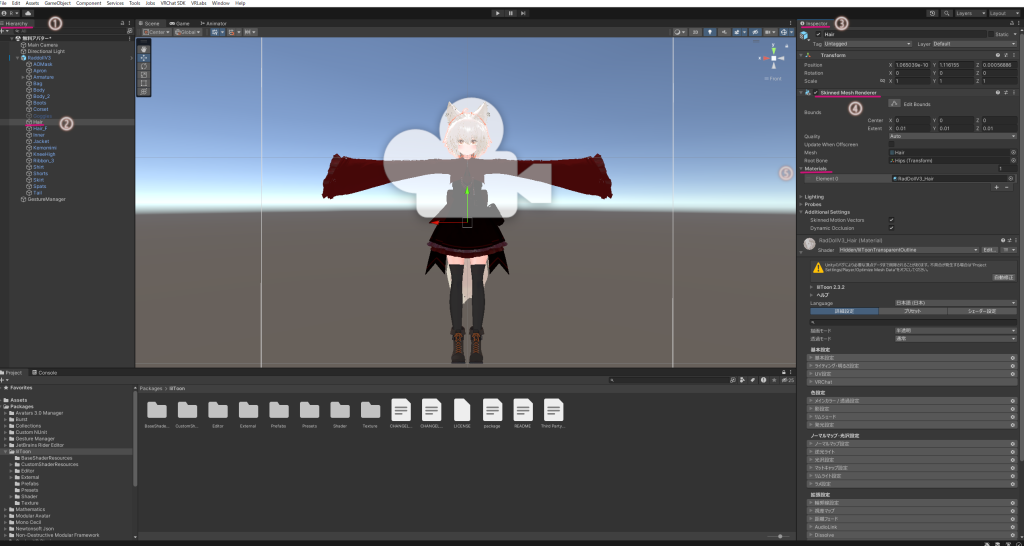
内容
-
①Hierarchyで ②Hair や Body を選択
-
③Inspectorに④ Skinned Mesh Renderer が表示されている
-
Materials にマテリアルが入っているのが分かる画面
「見た目はパーツ+マテリアルで管理されています」
lilToonを使う基本の流れ
初心者のうちは、次の流れだけ覚えれば十分です。
-
マテリアルを選ぶ
-
Shaderを lilToon に設定する
-
Sceneの見た目を確認する
見た目が変われば成功です。
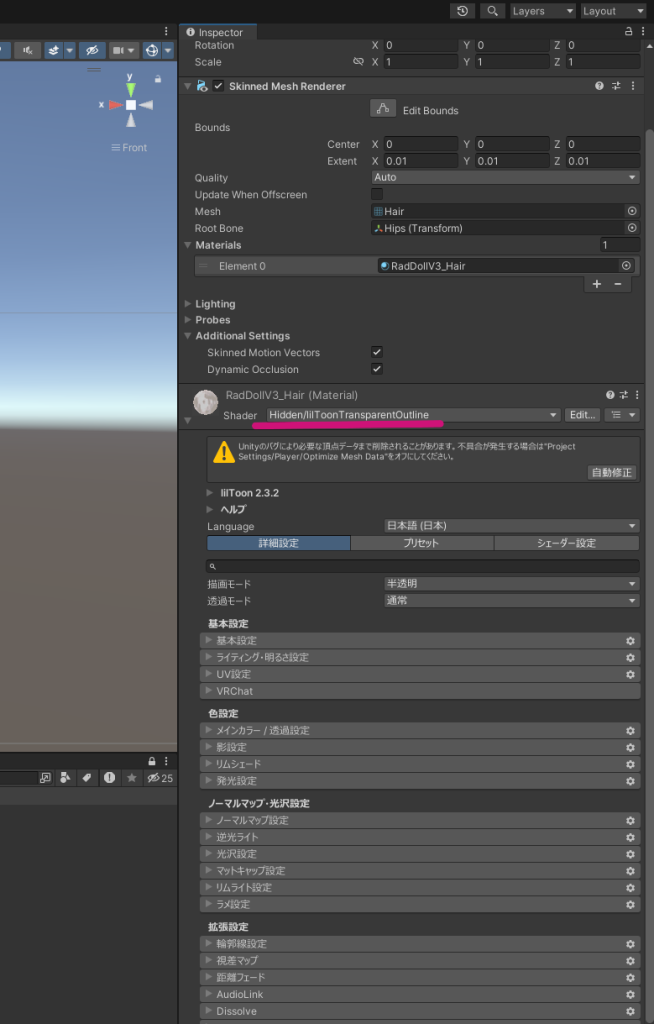
内容
-
マテリアルを選択したInspector画面
-
上部に
Shader : lilToon / lilToonOutline
などが表示されている状態
「lilToonはここで設定される」という理解
設定項目はどこまで触ればいい?
lilToonの設定はとても多く、
最初は戸惑うのが普通です。
最初に触っていいのは、この3つだけ
-
色(メインカラー)
-
テクスチャ
-
アウトライン(ON / OFF、太さ)
これだけで、
lilToonを使っていると言って問題ありません。
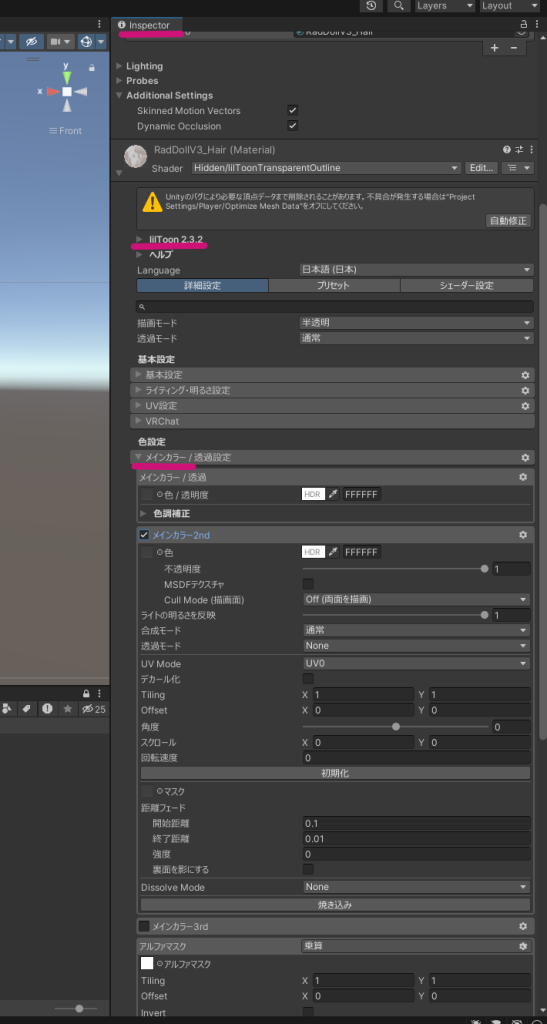
-
lilToonマテリアルのInspector
-
メインカラー・アウトライン設定が見えている部分
「ここだけ見ればいい」という安心感
触らなくていい設定(最初は)
次のような項目は、
意味が分からなければ触らなくてOKです。
-
専門用語が多い設定
-
折りたたまれている詳細設定
-
動作や負荷に関係する項目
lilToonは、
必要になったときに、必要な分だけ理解すればいいシェーダーです。
よくある誤解
「lilToonは難しい?」
→ 設定が多いだけで、使い方はシンプルです。
「全部理解しないと使えない?」
→ 見た目が変わっていれば、もう使えています。
まとめ
-
lilToonは 見た目を決めるシェーダー
-
主に 髪・肌・服 に使われる
-
最初は
色・テクスチャ・アウトラインだけでOK -
理解は あとからで大丈夫
次に読むとおすすめ
-
lilToonで「触っていい設定・触らない設定」まとめ
-
髪用lilToonの注意点
-
Shaderが見つからなくて迷ったときの対処(つまづき編)
✍ 補足
私自身も、最初は設定項目の多さに戸惑いました。
でも「触る場所を絞る」ことで、lilToonは一気に使いやすくなりました。
