【VRChatアバター改変】Unity初心者に必要な用語解説(画像付き)
Unity初心者のための用語解説(画像付き)
Unityを始めると、英語の単語や専門用語がたくさん出てきます。
「Inspectorってなに?」「Prefabってどういう意味?」
最初は誰でも混乱します。
この記事では、VRChatアバター改変や3D制作でよく登場するUnityの基本用語を、画像例付きでわかりやすく説明します。
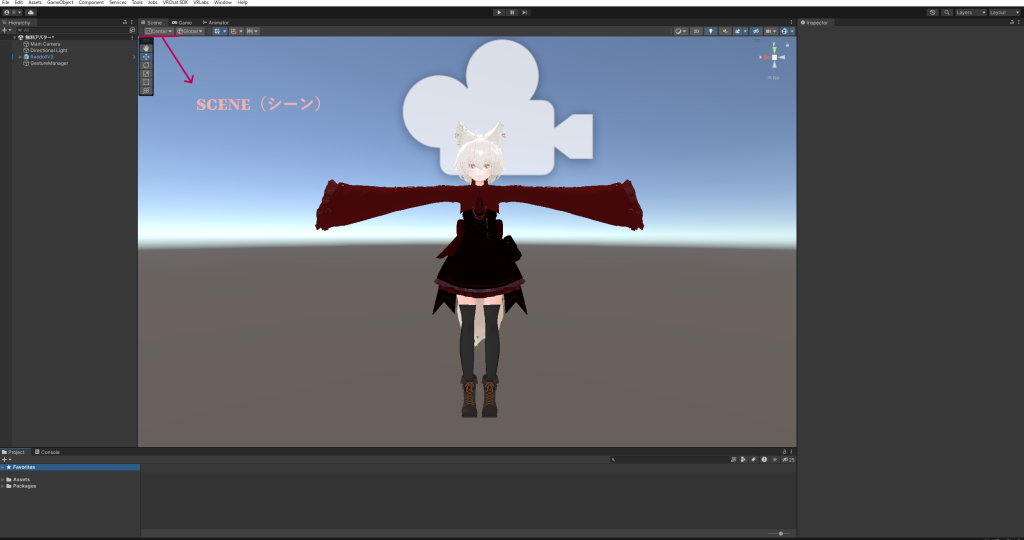
Scene(シーン)
ゲームや3D空間の“ひとつのステージ”です。
アバターやオブジェクトを配置して世界を作る作業をする場所です。
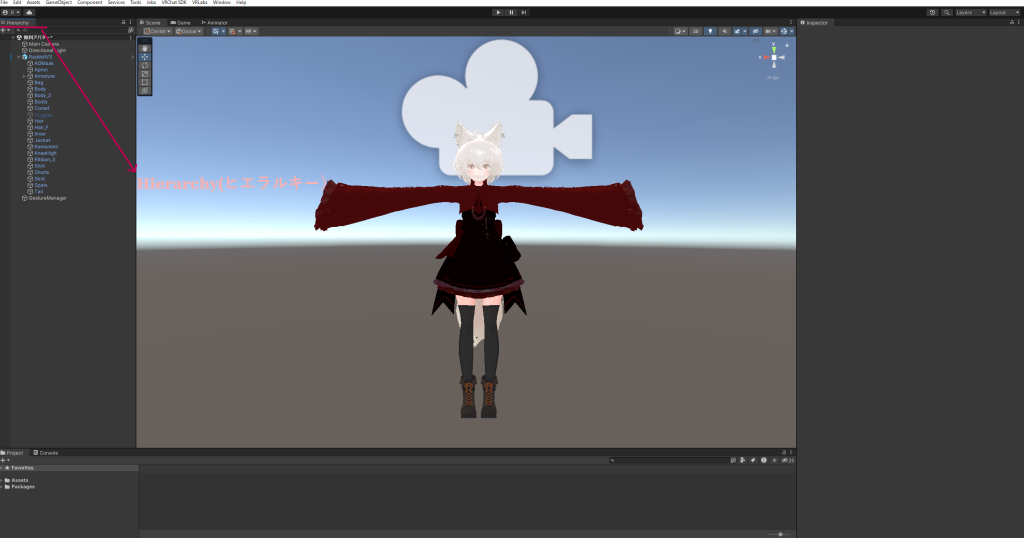
Hierarchy(ヒエラルキー)
シーンの中にあるオブジェクトが一覧表示されるウィンドウ。
親子関係(ボーン構造など)もここで確認します。
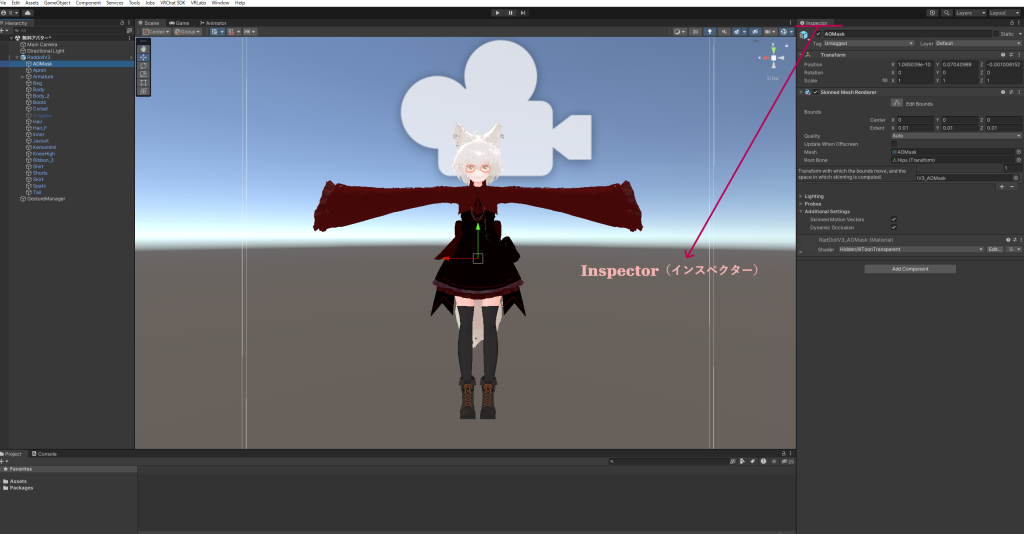
Inspector(インスペクター)
選択したオブジェクトの詳細設定を行うウィンドウ。
位置や回転、マテリアル、アニメーションなどを調整します。
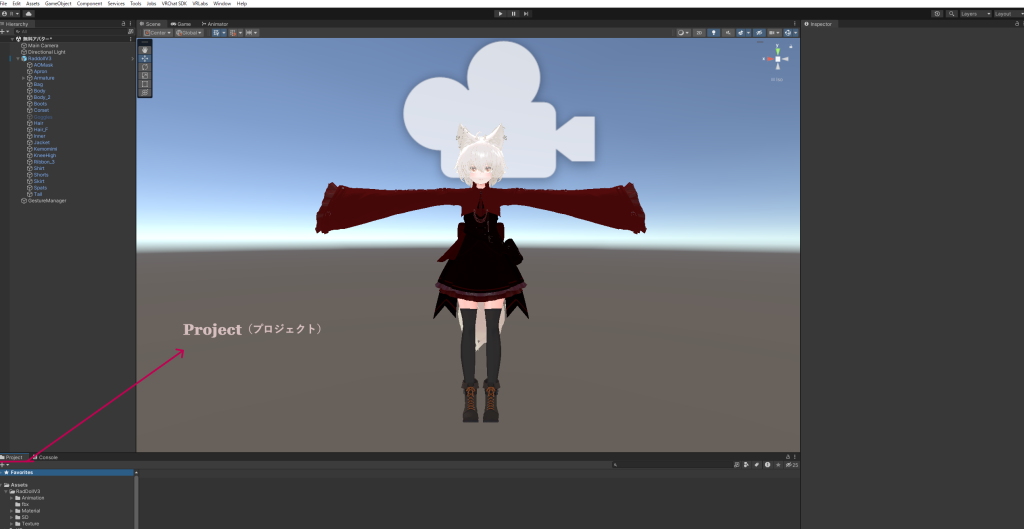
Project(プロジェクト)
自分の作業ファイルをまとめたフォルダです。
テクスチャ・モデル・スクリプトなど、すべてのデータがここに保存されます。
GameObject(ゲームオブジェクト)
Unityの中で扱うすべての要素の基本単位です。
アバター、ライト、カメラ、エフェクトなど、すべてがGameObjectとして存在します。
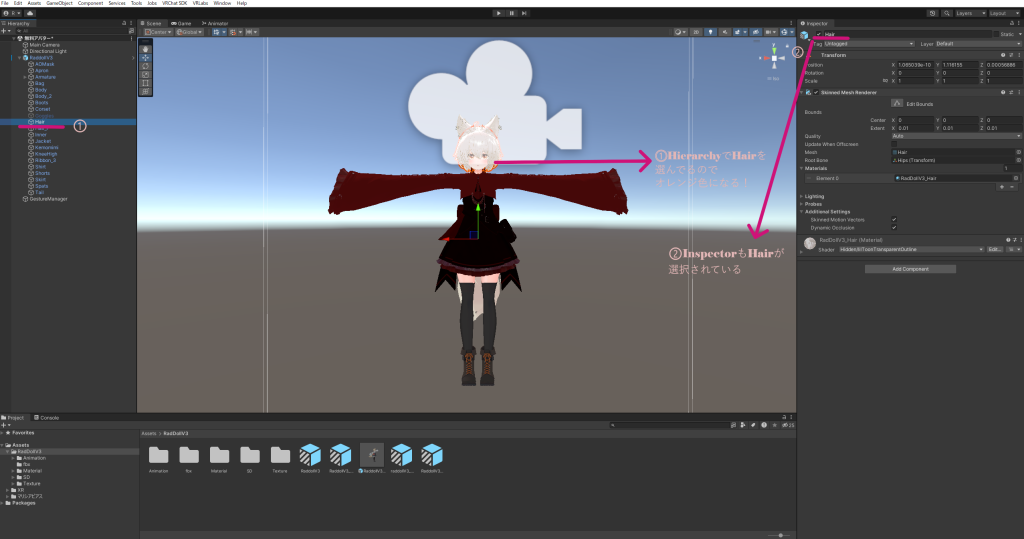
アバターのパーツやアクセサリーなど、すべてGameObjectとして表示される
Transform(トランスフォーム)とSceneの矢印(ギズモ)
GameObjectを選択すると、Sceneビュー上に赤・緑・青の矢印が表示されます。
この矢印は 「移動ギズモ(Gizmo)」 と呼ばれ、Transformを操作するための目印・操作ツールです。
-
🔴 赤:X方向(左右)
-
🟢 緑:Y方向(上下)
-
🔵 青:Z方向(前後)
この矢印をドラッグすると、Inspectorに表示されている TransformのPosition(位置) の数値が変わります。
つまり、
「Sceneで動かす=Transformを操作している」と理解します。
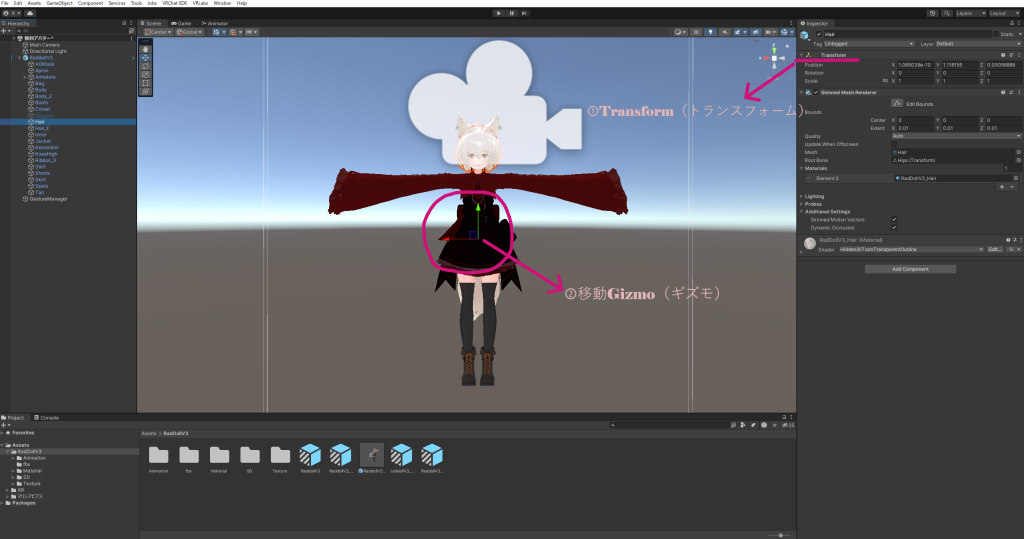
Transformは、GameObjectの
位置(Position)・回転(Rotation)・大きさ(Scale) を管理する基本コンポーネントで、
すべてのGameObjectに必ず付いています。
なお、矢印(移動ギズモ)が表示されない場合は、
-
Sceneビューが表示されているか
-
Hierarchyでオブジェクトが選択されているか
-
移動ツール(W)が選ばれているか
を確認しましょう。
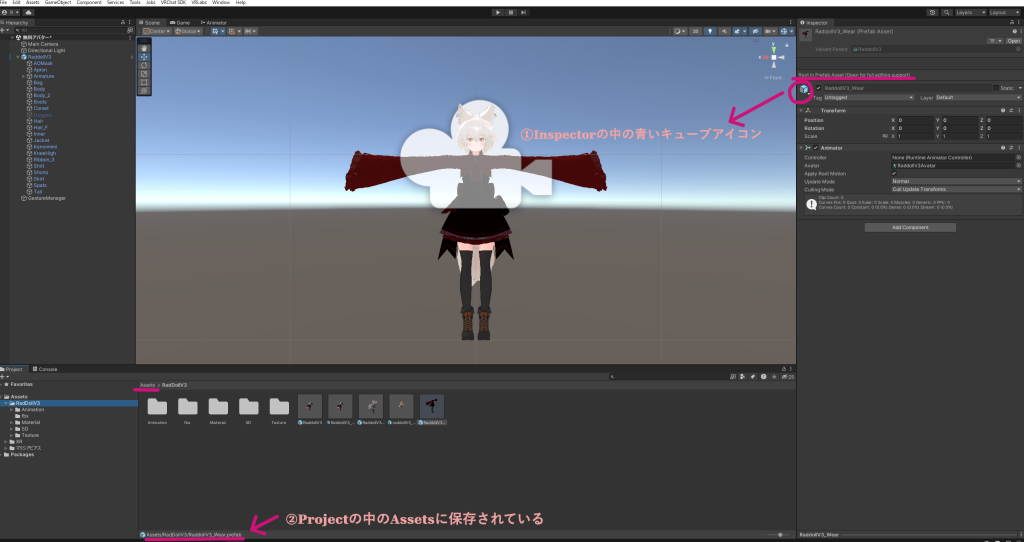
Prefab(プレハブ)
あらかじめ設定を保存して再利用できるオブジェクトです。
服や髪型、アクセサリーなどをPrefab化すると、他のプロジェクトでも使いやすくなります。
ポイント
①Inspector上部に 青いキューブアイコン
②「Prefab」と分かる表示がある
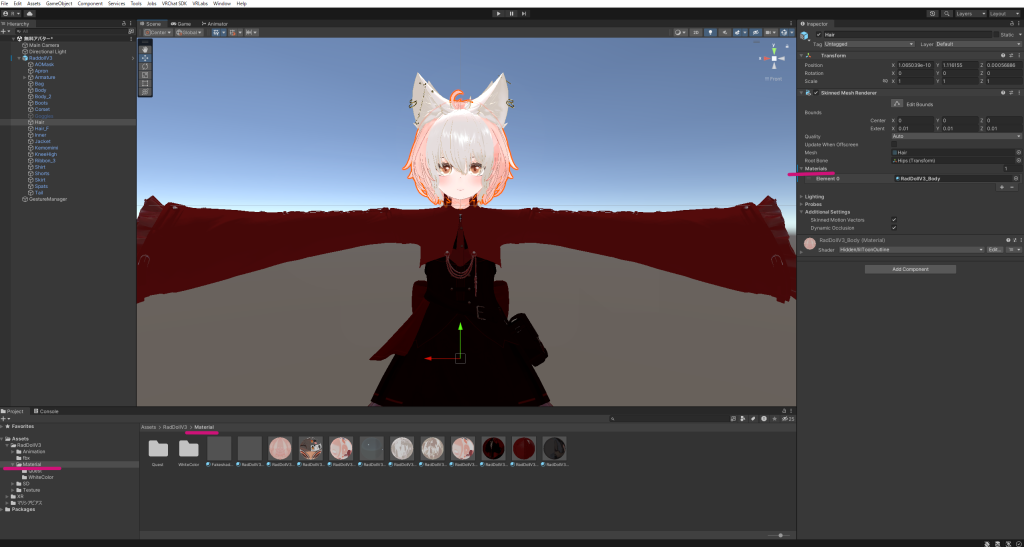
Material(マテリアル)
マテリアルは、オブジェクトの色や質感など「見た目」を決める設定です。
色・ツヤ・透明度などを変えて、アバターの外観をカスタマイズできます。
Projectウィンドウでマテリアルを選択すると、Inspectorに設定内容が表示されます。
使用するShaderによって、調整できる項目が変わります。
Shader(シェーダー)
マテリアルの描画方法を決めるプログラムです。
VRChatではPoiyomiやLiltoonなどのカスタムシェーダーがよく使われます。
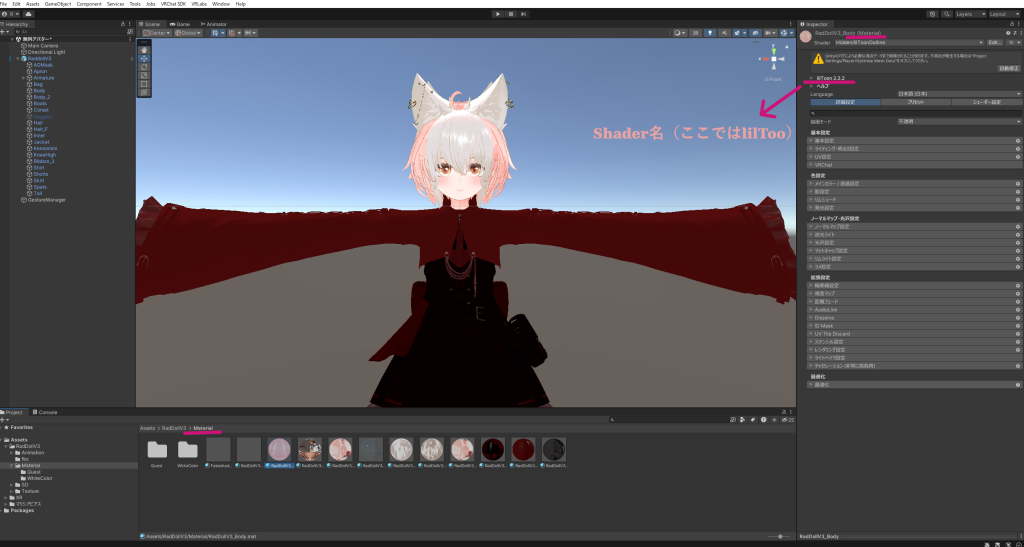
マテリアルに適用されたシェーダーの種類を確認
BlendShape(ブレンドシェイプ)
表情や口の動きを変化させる仕組みです。
笑顔やまばたきなど、自然な表情を作るときに重要です。
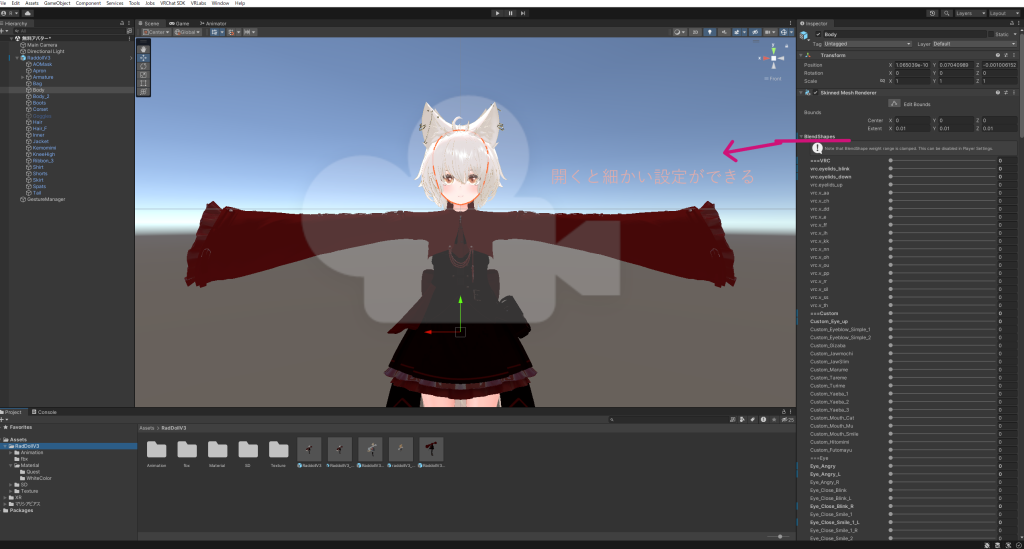
顔の表情パラメータを調整するBlendShapeスライダー
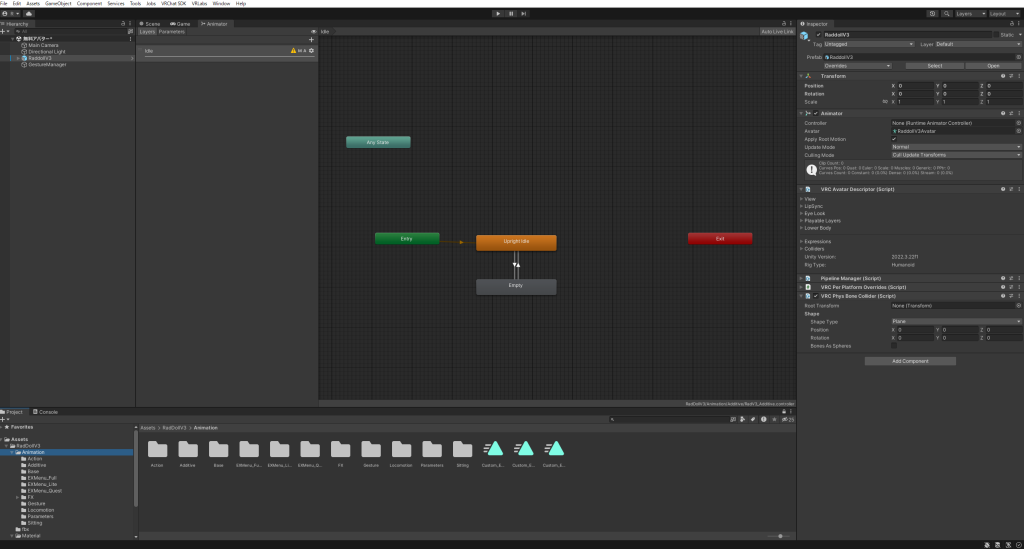
Animator(アニメーター)
アバターのアニメーションを管理するコンポーネントです。
腕や脚、まばたきなどの動きを制御します。
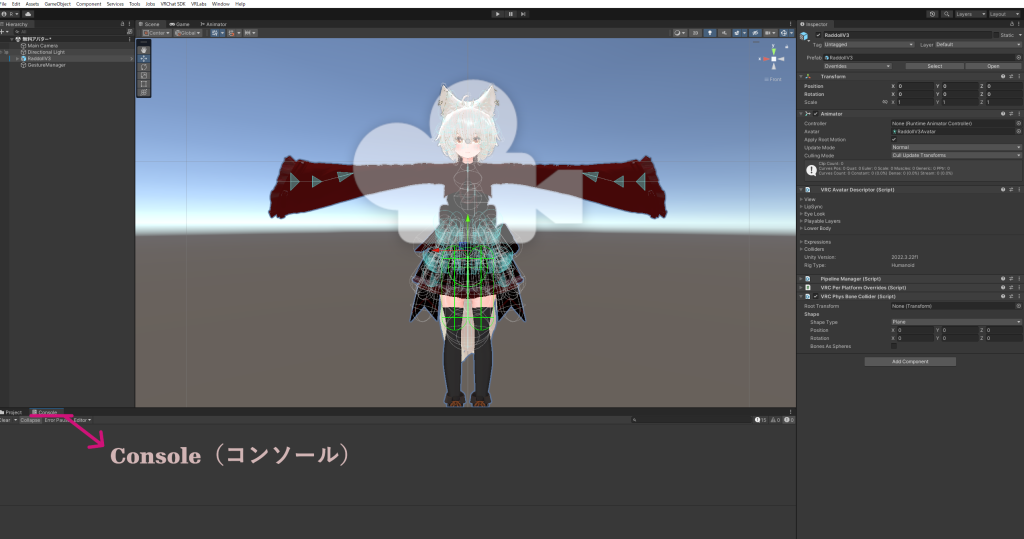
Console(コンソール)
エラーや警告を表示するウィンドウです。
赤文字=エラー、黄色=警告。
作業中にエラーが出ても慌てず確認するのがポイントです。
まとめ
Unityの用語は最初は多く感じますが、作業の流れに沿って覚えると自然に理解できるようになります。
-
形を操作 → GameObject・Transform
-
見た目を操作 → Material・Shader
-
動きを操作 → Animator・BlendShape
作業中に出てきた用語を都度確認し、画像でイメージしながら操作すると、初心者でもスムーズに理解できます。
参考リンク
