準備4:【初心者向け】何も考えずにまず最初に入れるおすすめツール4つ
UnityでVRChatアバター改変を始めると、
「最初に何を入れればいいの?」と迷いがちです。
ですが、最初から全部理解しようとすると、
それだけで挫折ポイントになってしまいます。
そこでこの段階では、
👉 意味は気にせず、まず入れる
👉 使いながら少しずつ理解する
という進め方がおすすめです。
ここでは、
初心者が最初に何も考えずに入れてOKなツールを紹介します。
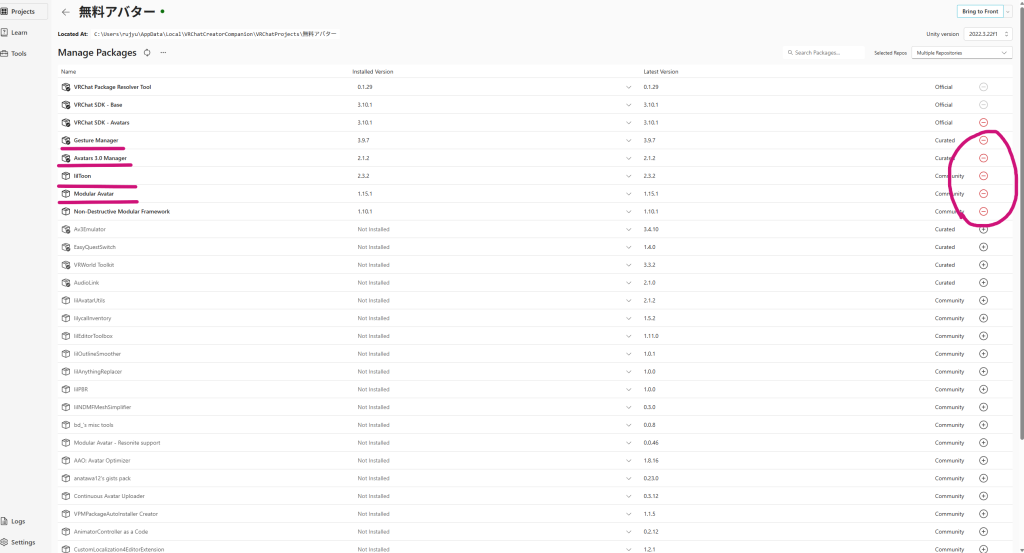
まず最初に入れる4つ
① lilToon(リルトゥーン)
アバターの見た目をきれいに表示するためのシェーダーです。
-
髪・肌・服など幅広く使われている
-
VRChatアバター改変では定番
-
最初は「入っている」だけでOK
👉 見た目を調整する段階で、自然と使うようになります。
② Modular Avatar
アバター改変を壊れにくく・簡単にするためのツールです。
-
服やアクセサリーの導入が楽になる
-
設定ミスを減らせる
-
初心者ほど恩恵が大きい
👉 最初は「何をしているか分からなくてOK」。
③ Gesture Manager
アバターの表情やジェスチャーを管理するためのツールです。
-
表情切り替えの確認がしやすい
-
Animatorを直接触らなくても操作できる
👉 表情を触り始めたときに
「入れててよかった」となるツール。
④ Avatars 3.0 Manager
VRChatアバターの設定をまとめて管理するツールです。
-
アバター設定の全体像が見やすい
-
何を設定しているか把握しやすい
👉 最初は
「アバター設定の画面」
くらいの認識で十分です。
この段階で理解しなくていいこと
この時点では、次のことは分からなくてOKです。
-
各ツールの細かい仕組み
-
設定項目の意味
-
どこまで触るべきか
Unityは
触る → 失敗する → 少し分かる
を繰り返すことで自然に身につきます。
初心者向けまとめ
-
最初は 意味より環境づくり
-
何も考えず入れてOK
-
使う場面が来たときに、
「あ、これか」と理解できれば十分
このあと、それぞれのツールについて
1つずつ詳しく解説する記事を読んでいきましょう。
次に読む記事(予定)
-
lilToonの導入と使い方→【VRChatアバター改変】追加するツールその1:LILTOONシェーダーの導入と使い方まとめ
-
Modular Avatarで何が楽になるのか→【VRChatアバター改変】Unityに追加するツール その3:Modular Avatar
-
Gesture Managerで表情を触ってみる→VRChatアバター改変】Unityに追加するツールその2:Gesture Manager
-
Avatars 3.0 Managerの基本画面の見方→【VRChatアバター改変】Unityに追加するツールその4:Avatars 3.0 Manager
